Инструкции
Помощь по FARIK VPN
От первого подключения до своей VK-комнаты. Пошагово, с экранами Android и Windows.
Ничего не найдено
Попробуйте другое слово или откройте нужный раздел в содержании.
01 · Android
Первое подключение на телефоне
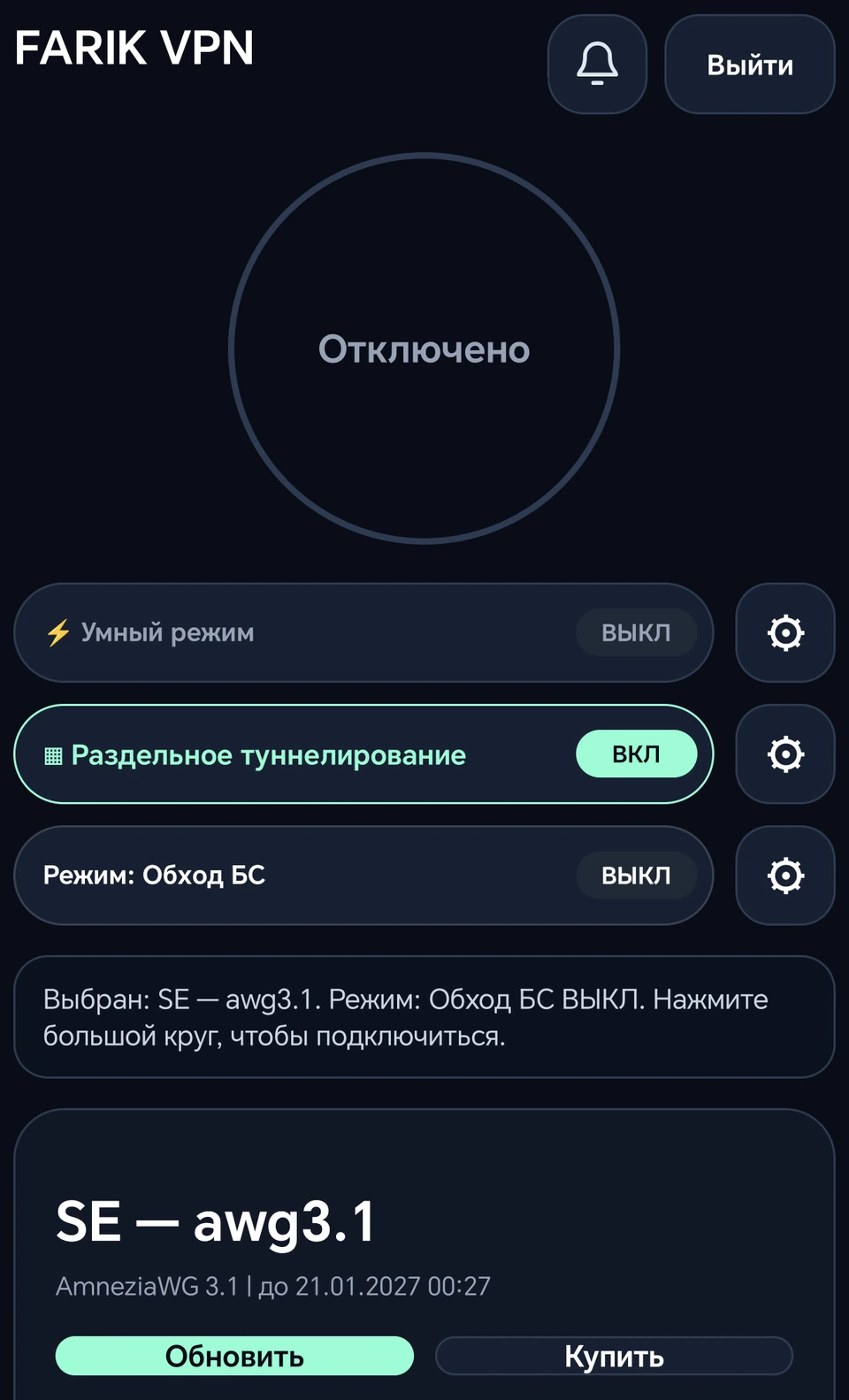
- Установите FARIK VPN. Скачайте APK из раздела «Приложения». Для обновления устанавливайте поверх текущей версии, без удаления.
- Войдите по email и паролю. Используйте тот же аккаунт, на который оформлен доступ.
- Нажмите «Обновить». Дождитесь загрузки подключений и их параметров.
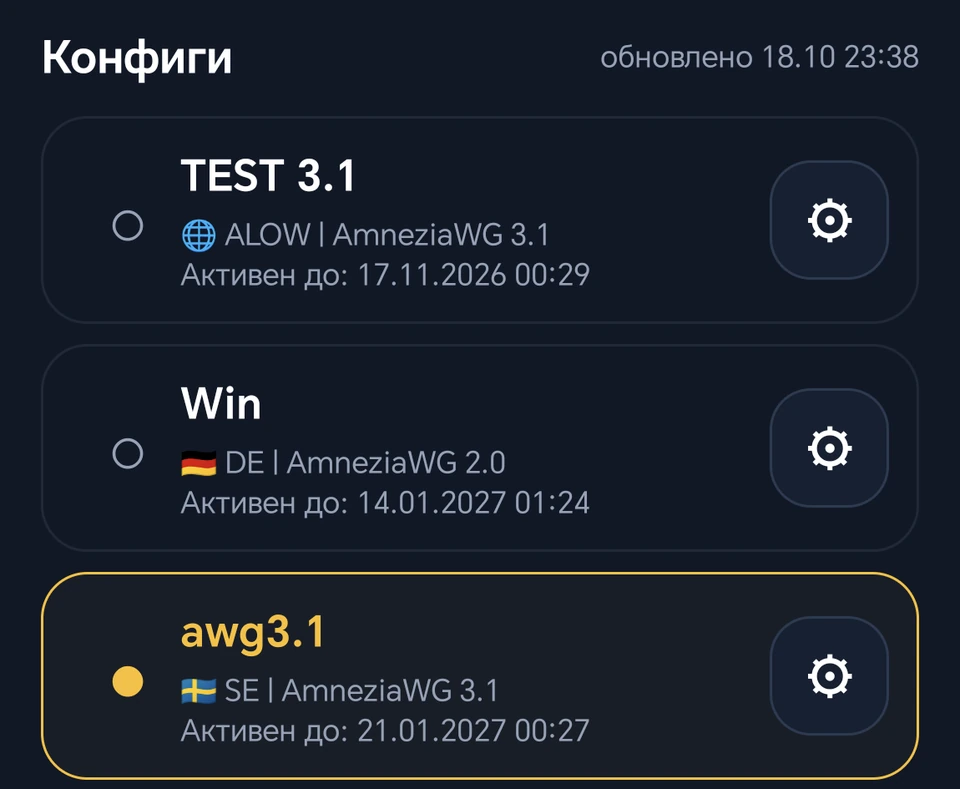
- Выберите нужный конфиг. Прокрутите главный экран до списка «Конфиги» и нажмите на строку нужного подключения.
- Нажмите большой круг. При первом запуске разрешите Android создать VPN-подключение. Дождитесь статуса подключения и проверьте интернет.
Для обычного AWG-подключения оставьте «Режим: Обход БС» выключенным. Настройка личной комнаты описана отдельно ниже.
Android не разрешает установить APK
Убедитесь, что файл скачан с сайта FARIK VPN или по официальной ссылке с него. Если Android просит разрешить установку из выбранного источника, проверьте, что это ваш браузер или файловый менеджер.
Если Play Защита блокирует установку, не отключайте защиту. Отправьте в поддержку снимок предупреждения, модель телефона и версию Android. Не удаляйте рабочую версию приложения до выяснения причины.
Почему список подключений пустой?
Проверьте email аккаунта и наличие активного доступа, затем нажмите «Обновить» при работающем интернете. Если после оплаты конфиг не появился, передайте поддержке email и номер заказа.
02 · Windows
Подключение на компьютере
- Скачайте установщик FARIK VPN для Windows, запустите его и подтвердите запрос прав администратора для установки службы и VPN-компонентов.
- Войдите по email и паролю. Откройте раздел «Подключение».
- Нажмите кнопку с круговой стрелкой в правом верхнем углу. Подсказка: «Обновить данные раздела». В некоторых версиях кнопка подписана «Обновить».
- В списке справа выберите подключение. Для обычного VPN выключите «Обход БС», затем нажмите «Подключить».
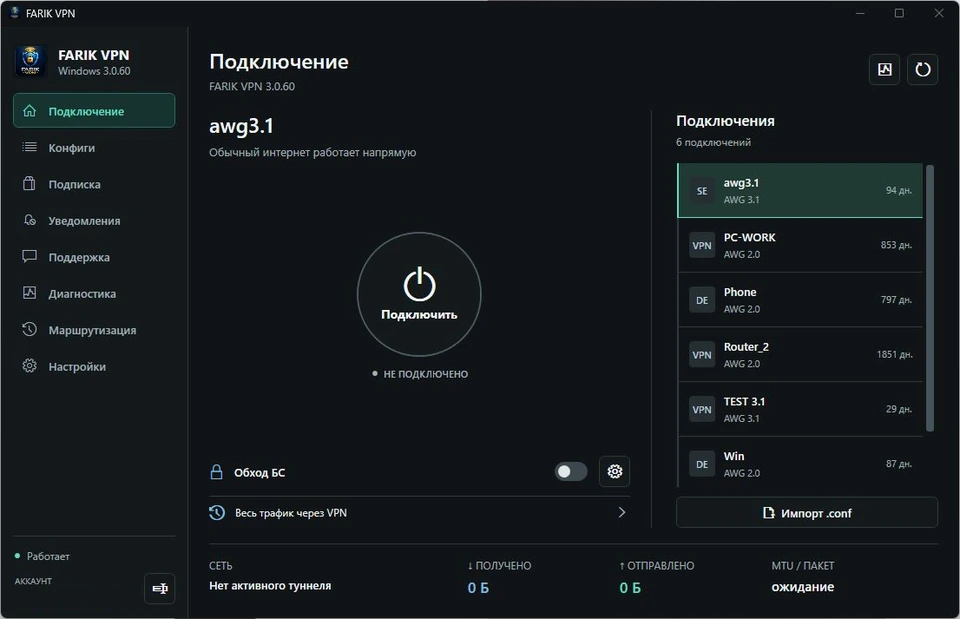
Служба VPN работает отдельно от окна приложения. Если окно скрыто в трее, VPN может оставаться подключённым. Для отключения нажмите основную кнопку в приложении.
Windows сообщает об ошибке службы или драйвера
Проверьте состояние службы в левом нижнем углу и откройте «Диагностика». Закройте другие VPN-приложения. При проблеме установки компонентов повторно запустите официальный установщик с правами администратора и передайте точный текст ошибки поддержке.
03 · Подключения
Выбрать и обновить конфиг
Обновить все подключения
- Отключите VPN.
- На главном экране нажмите «Обновить». На Windows используйте круговую стрелку в разделе «Подключение».
- Дождитесь завершения загрузки и проверьте, что выбран нужный конфиг.
- Подключитесь снова. Новые параметры сервера применяются при новом подключении.
Открыть детали одного конфига
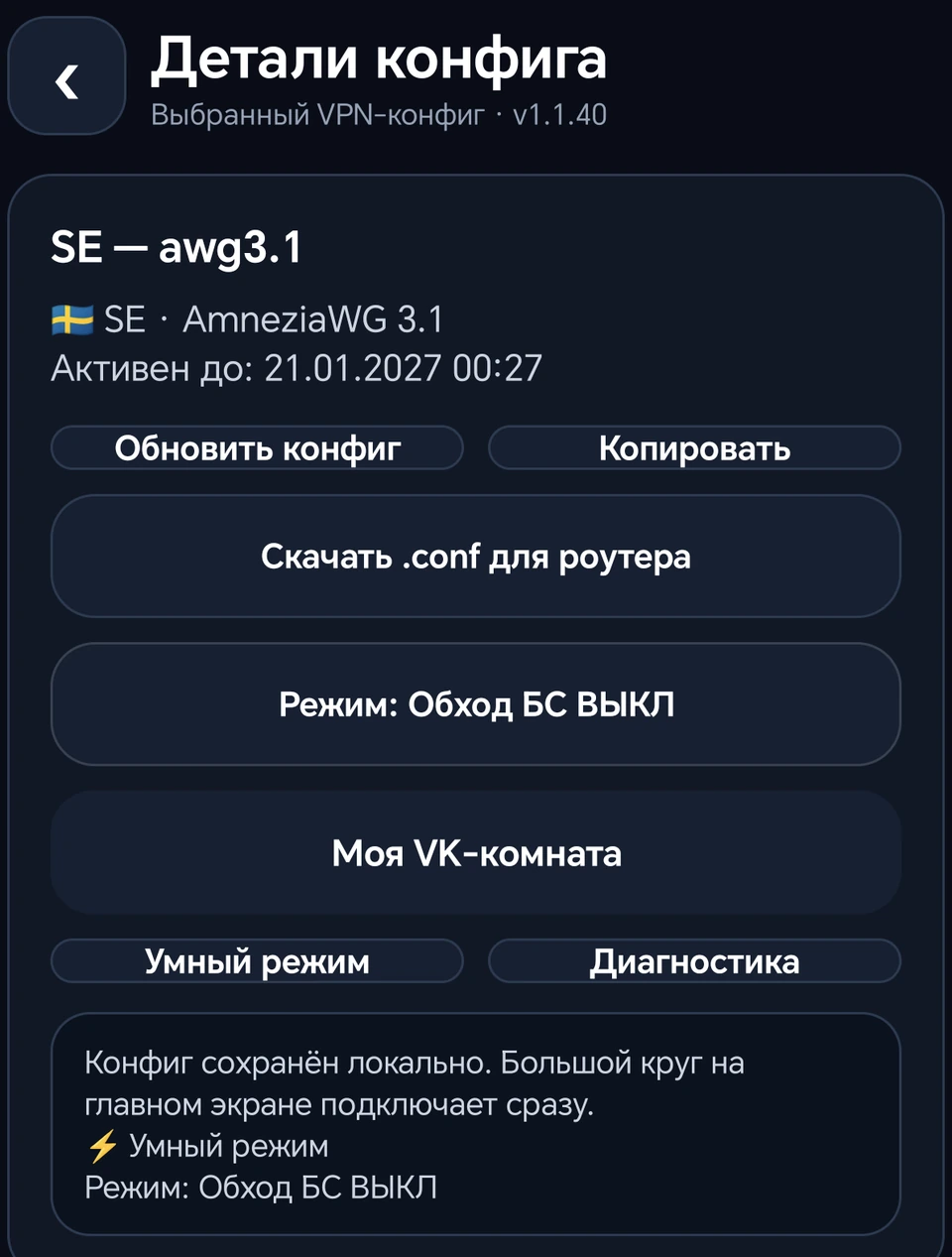
На Android нажмите шестерёнку справа от его названия. Здесь можно обновить именно этот конфиг, скопировать ссылку подключения или скачать .conf для совместимого роутера.
На Windows откройте раздел «Конфиги» и выберите нужное подключение.
Как понять, какой конфиг выбран?
На главной странице Android выбранная строка выделяется, а её имя показывается под кнопкой подключения. Нажатие на строку выбирает конфиг; шестерёнка открывает его настройки.
Как обновить само приложение?
Выключите VPN, скачайте актуальную версию со страницы приложений и установите поверх текущей. Не нужно удалять FARIK VPN или покупать доступ повторно. После установки откройте приложение и обновите конфиги.
04 · Обход БС
Своя VK-комната для обхода
Нужны действующий оплаченный Обход БС у выбранного конфига и ссылка приглашения в отдельный VK-звонок.
Шаг 1
Создайте отдельный звонок в VK
- Откройте звонки VK или раздел «Звонки» в приложении VK и войдите в свой аккаунт.
- Выберите создание группового звонка или ссылки на звонок. Названия пунктов могут отличаться в разных версиях VK.
- Создайте отдельный звонок только для Обхода БС. Не используйте рабочую встречу или обычный разговор.
- Скопируйте полную ссылку приглашения через «Поделиться ссылкой» или аналогичный пункт в вашем VK.
Нужен такой формат. Вместо «…» в вашей ссылке будет код приглашения:
https://vk.ru/call/join/…https://vk.com/call/join/…
Ссылка на профиль, сообщество или переписку не подойдёт. В FARIK VPN требуется только ссылка приглашения. Пароль VK и коды подтверждения вводятся только в официальном VK.
Шаг 2 · Android
Добавьте ссылку на телефоне
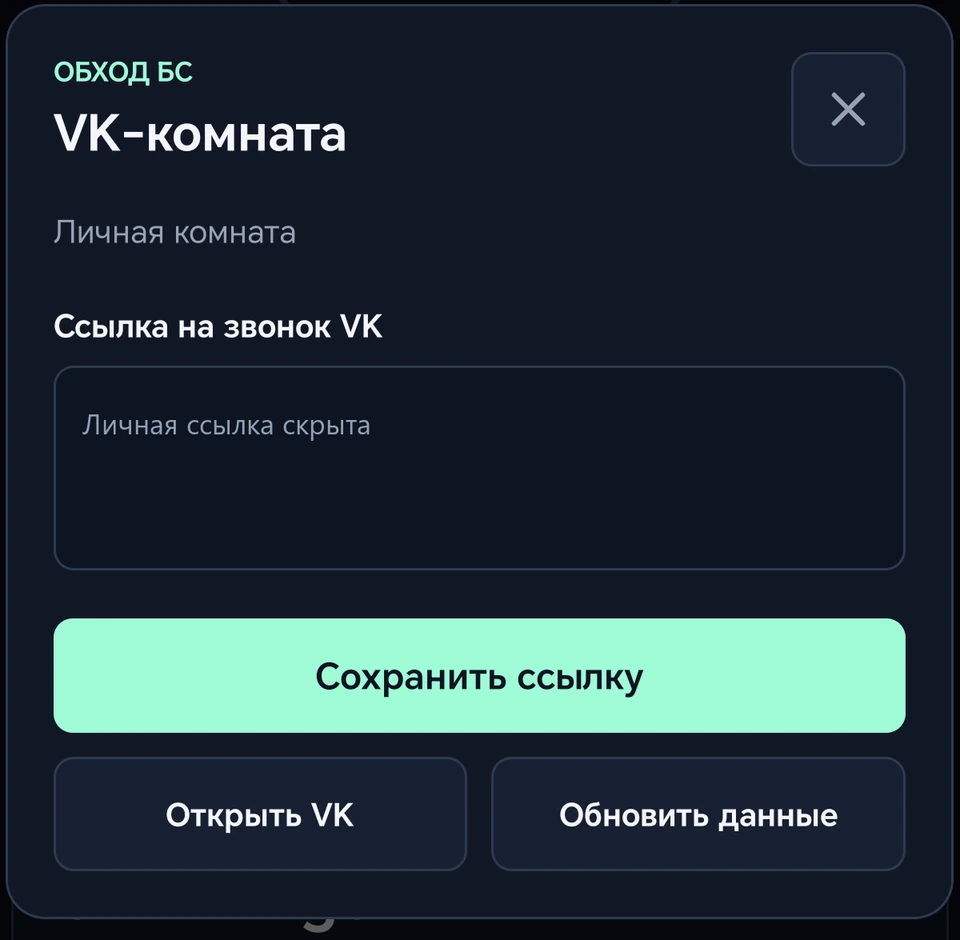
Выберите конфиг с оплаченным Обходом БС. Нажмите шестерёнку справа от строки «Режим: Обход БС», а не возле названия конфига.

- В окне «VK-комната» дождитесь загрузки данных.
- Вставьте приглашение в поле «Ссылка на звонок VK».
- Нажмите «Сохранить ссылку» и дождитесь подтверждения.
- Закройте окно крестиком. Включите «Режим: Обход БС», чтобы появилось «ВКЛ».
- Нажмите большой круг подключения и проверьте интернет.
«Ссылка сохранена. Подключение ещё не проверено» — нормальное сообщение. Сохранение проверяет формат ссылки, а реальное соединение — запуск VPN.
Шаг 2 · Windows
Добавьте ссылку на компьютере
- Отключите VPN и откройте «Подключение».
- Обновите данные раздела и выберите конфиг с оплаченным Обходом БС.
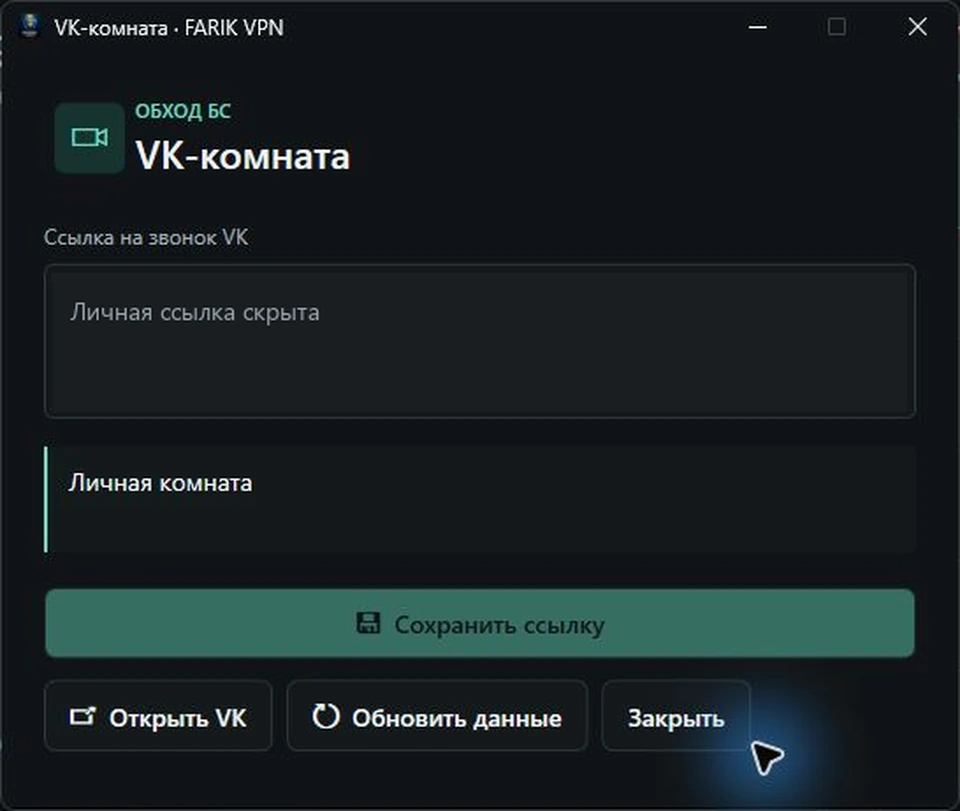
- Нажмите шестерёнку справа от переключателя «Обход БС». Подсказка: «Настройки VK-комнаты».
- Вставьте приглашение, нажмите «Сохранить ссылку» и дождитесь подтверждения.
- Закройте окно, включите «Обход БС» и нажмите «Подключить».
Если комната недоступна
Как заменить ссылку
- Отключите FARIK VPN.
- Создайте новый отдельный VK-звонок и скопируйте приглашение.
- Замените ссылку в настройках VK-комнаты и сохраните её.
- Обновите конфиги и подключитесь с включённым Обходом БС.
При действующем оплаченном доступе повторная покупка не требуется. Не удаляйте звонок, пока он нужен для обхода, и не публикуйте приглашение.
Что делают «Открыть VK» и «Обновить данные»?
«Открыть VK» открывает VK. Создать звонок и скопировать приглашение нужно самостоятельно.
«Обновить данные» в окне комнаты загружает уже сохранённую ссылку из аккаунта. Эта кнопка не создаёт новую комнату и не продлевает старую. Сначала сохраните введённую ссылку.
Шестерёнка или переключатель Обхода БС не появились
Проверьте версию приложения и email аккаунта. Отключите VPN, обновите конфиги и выберите подключение с действующим оплаченным Обходом БС. Дополнение не включается для всех конфигов аккаунта автоматически.
Если кнопок нет, передайте поддержке email, имя конфига и версию приложения.
Нужен интернет для первого запуска обхода БС?
Да. Настройте комнату и обновите профиль при работающем интернете до появления ограничений. Возможность подключения при белых списках зависит от доступности транспорта в вашей сети.
05 · Маршрутизация
Умный режим и раздельное туннелирование
Умный режим на Android
- Отключите VPN.
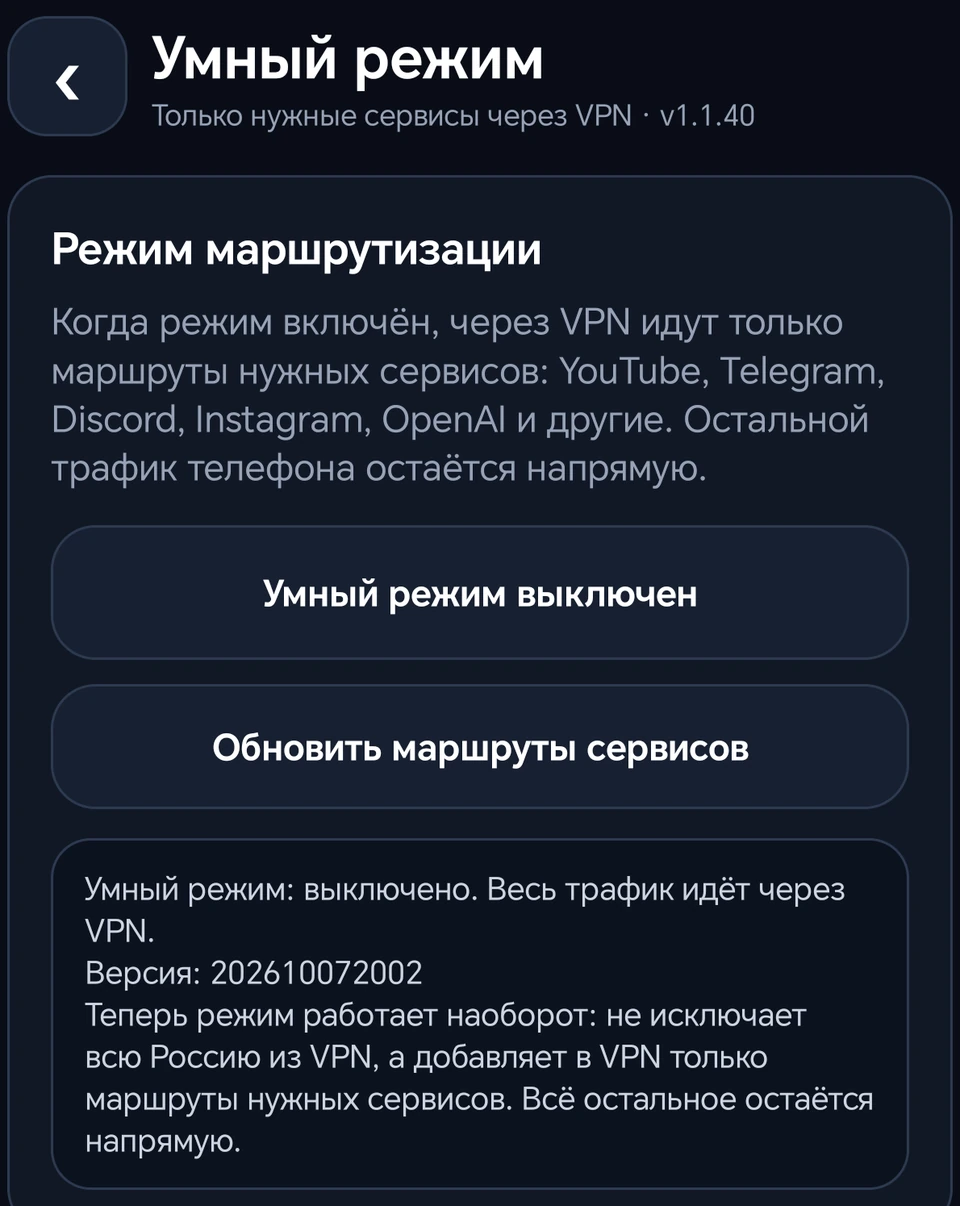
- Нажмите шестерёнку справа от «Умный режим».
- При необходимости нажмите «Обновить маршруты сервисов».
- Включите режим и подключитесь снова.
Через VPN идут маршруты нужных сервисов, остальной трафик остаётся напрямую. Это не режим для передачи всего трафика через VPN.
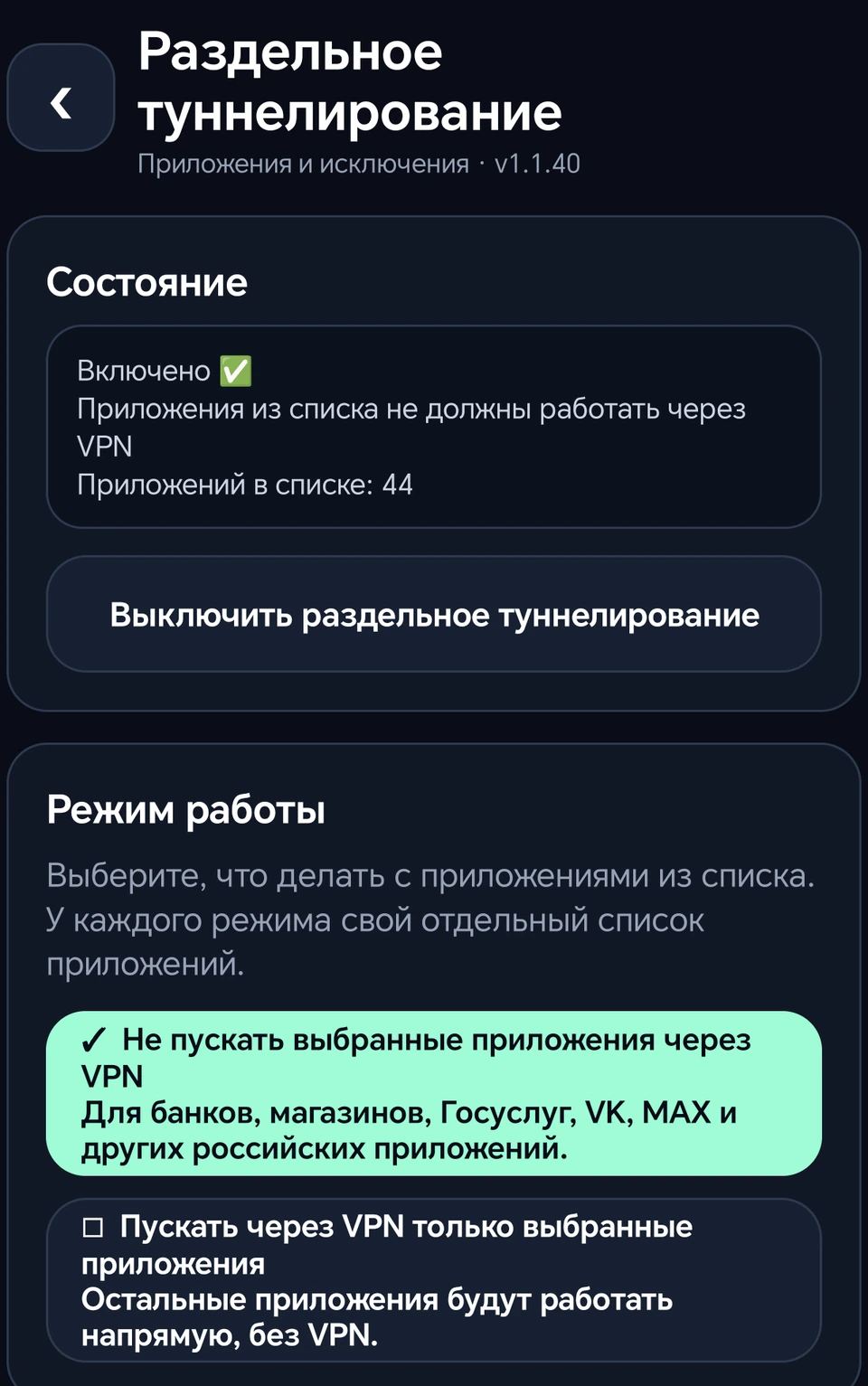
Выбор приложений на Android
- Отключите VPN и откройте шестерёнку справа от «Раздельное туннелирование».
- Выберите один из двух режимов: исключить выбранные приложения из VPN или направить через VPN только выбранные.
- Добавьте приложения в список нужного режима и включите раздельное туннелирование.
- Вернитесь на главный экран и подключитесь снова.
У каждого режима отдельный список. На снимке показан пример настроек, а не обязательный выбор для всех.
Как настроить маршрутизацию на Windows?
Отключите VPN и откройте «Маршрутизация». Для Умного режима обновите маршруты круговой стрелкой и включите флажок. Для исключений включите «Приложения без VPN», добавьте нужные .exe, нажмите «Сохранить» и подключитесь заново.
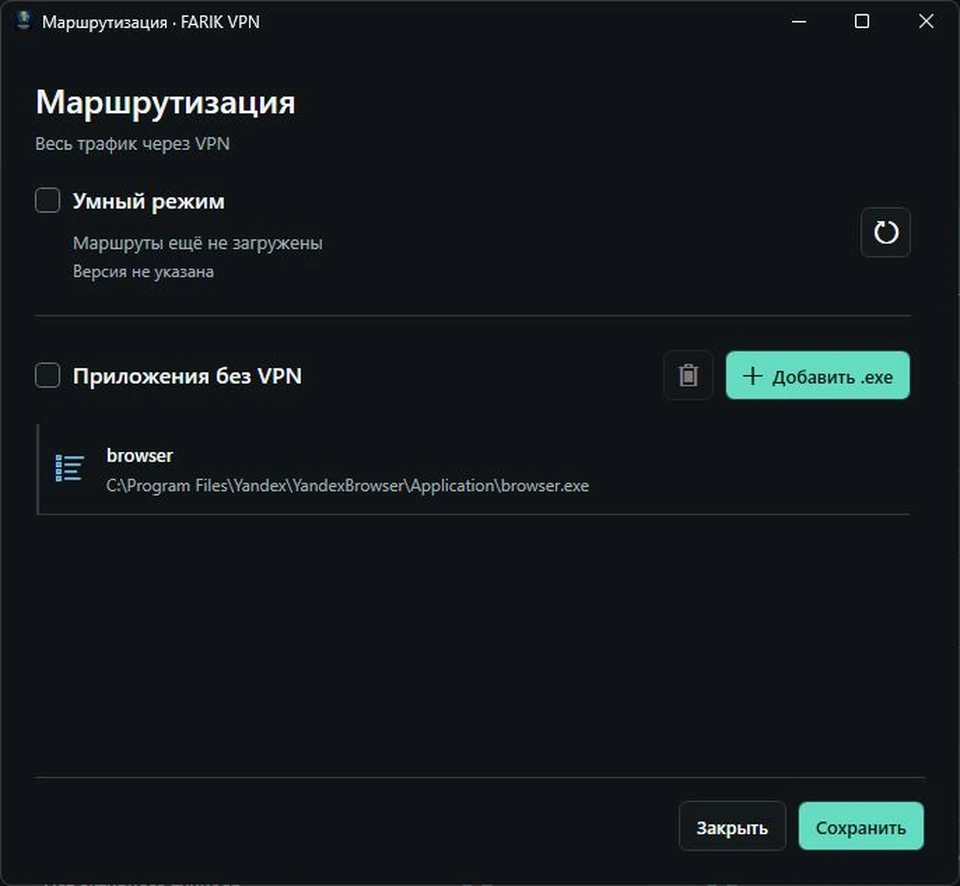
Не включайте раздельное туннелирование одновременно в нескольких VPN-приложениях: их сетевые драйверы могут конфликтовать.
06 · Доступ
Покупка и продление
Новое подключение
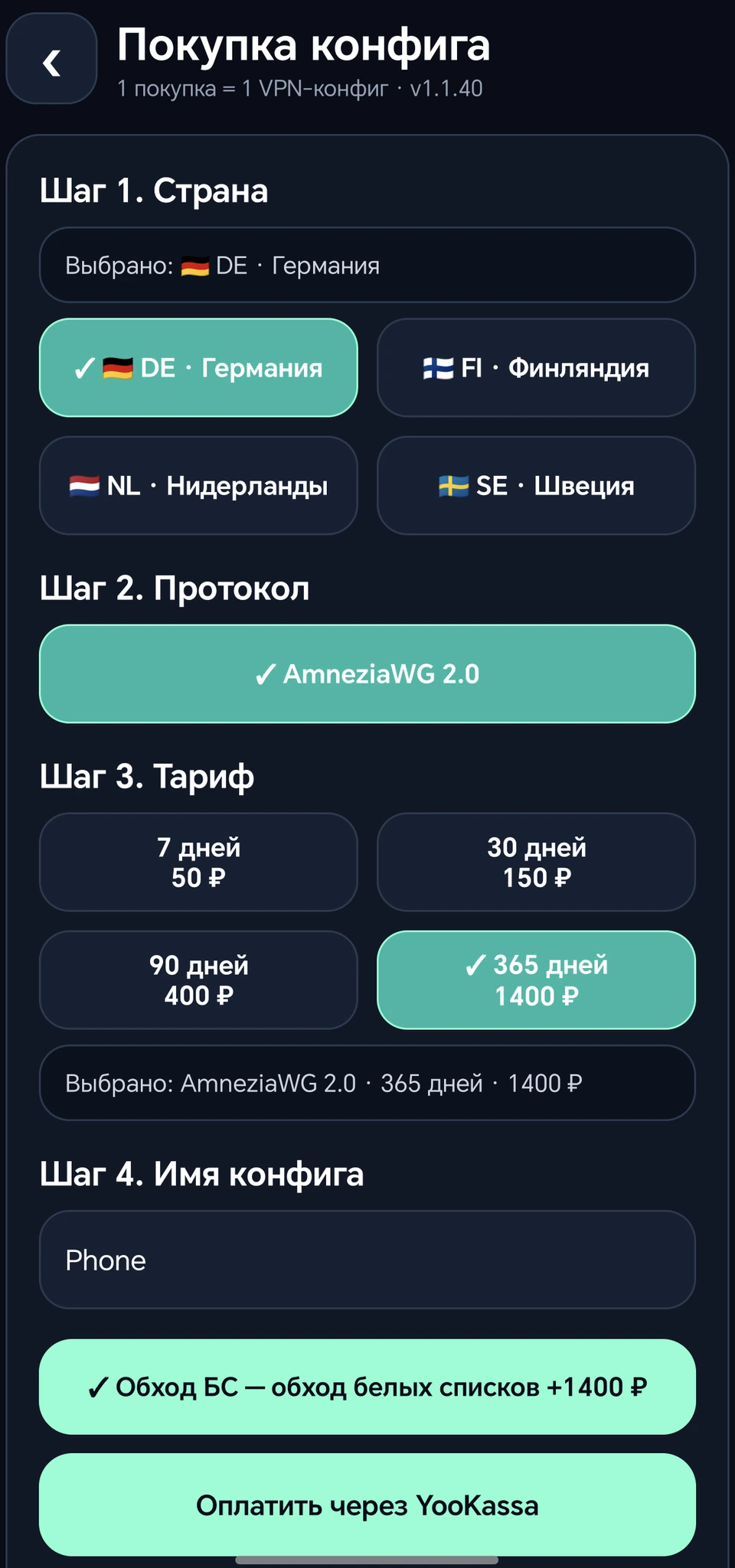
- Нажмите «Купить» на главном экране Android. На Windows откройте «Подписка».
- Выберите страну, доступный протокол и срок.
- Укажите имя устройства. Для телефона, компьютера и роутера создавайте отдельные подключения.
- Если нужен Обход БС, выберите дополнение до оплаты. Проверьте итоговую сумму.
- Перейдите к оплате. После успешного платежа вернитесь в приложение и обновите список.
Цены и страны на снимке — пример. Актуальные условия и итоговая сумма отображаются при оформлении вашего заказа.
Как продлить действующее подключение?
Откройте детали нужного конфига и выберите «Продлить конфиг», если эта кнопка доступна. На Windows используйте продление в разделе «Подписка». Также можно продлить доступ в личном кабинете или через бота.
Продление увеличивает срок выбранного подключения, а не создаёт новое. Если продление недоступно, обратитесь в поддержку до новой покупки.
Оплата прошла, но доступ не появился
Подождите несколько секунд, проверьте статус заказа и обновите подключения. Если доступ не появился, передайте номер заказа и email аккаунта поддержке. Не оплачивайте тот же заказ повторно, пока не выяснен его статус.
Можно использовать один конфиг на нескольких устройствах?
Одно подключение рассчитано на одно устройство. Для телефона, компьютера и роутера оформляйте отдельные конфиги в одном аккаунте.
Почему обход БС недоступен для тарифа на 7 дней?
В текущем предложении дополнение доступно для новых подключений от 30 дней. Проверьте доступность и итоговую стоимость в форме покупки до оплаты.
07 · Аккаунт
Привязать Telegram
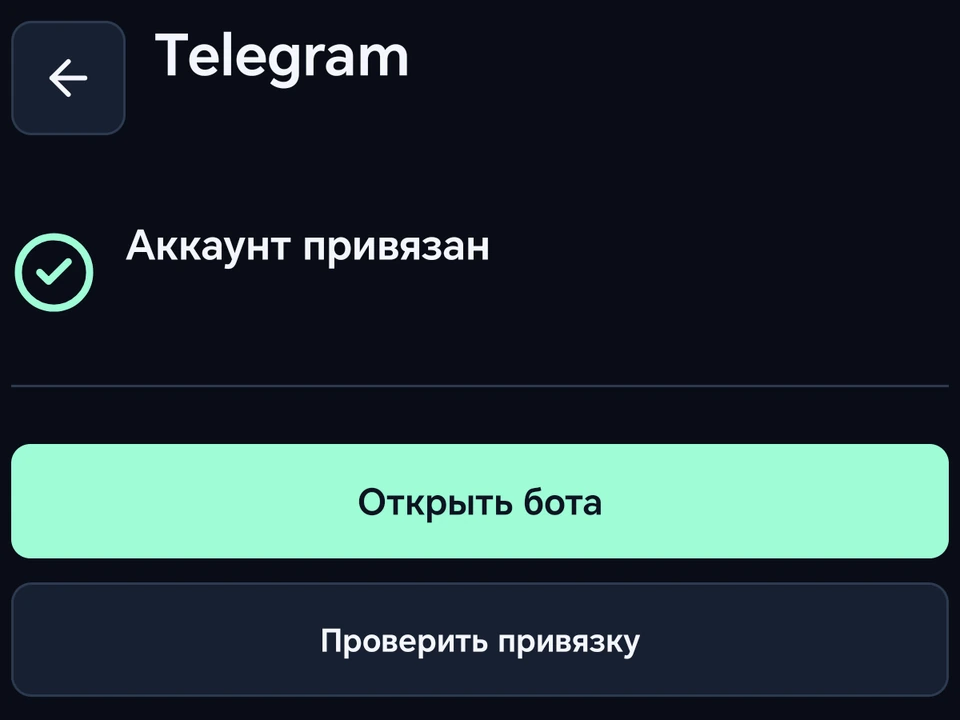
- На Android прокрутите главный экран вниз и откройте «Telegram». На Windows откройте блок Telegram в «Настройки».
- Нажмите «Привязать Telegram» и перейдите в FARIKVPN-бота.
- Отправьте боту предложенную команду или подтвердите привязку через открывшуюся ссылку. Код привязки никому не пересылайте.
- Вернитесь в FARIK VPN и нажмите «Проверить привязку».
После успешной привязки появятся «Аккаунт привязан» и «Открыть бота», как на снимке.
Проверка привязки не проходит
Убедитесь, что отправили команду именно FARIKVPN-боту и используете тот же аккаунт. Если код истёк, получите новый. Обновите приложение, повторите проверку и передайте точный текст ошибки поддержке.
08 · Сообщения
Ответы и уведомления в шторке
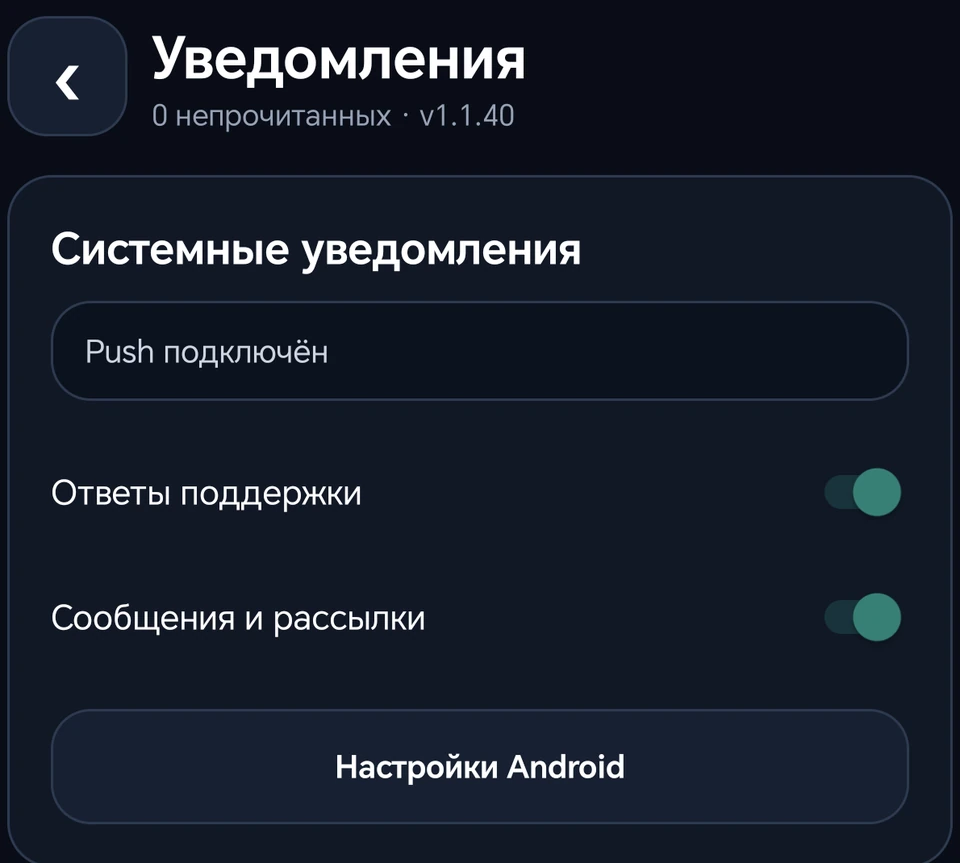
- Откройте колокольчик справа вверху главного экрана Android.
- Проверьте состояние системных уведомлений и разрешение Android на их показ.
- Включите нужные категории: «Ответы поддержки» и «Сообщения и рассылки».
- Через «Настройки Android» проверьте системные каналы, звук и показ на экране блокировки.
Список сообщений находится ниже. Нажатие на системное уведомление открывает связанный раздел или обращение.
При задержках проверьте интернет и ограничения фоновой работы FARIK VPN в настройках телефона. Не отключайте системную защиту устройства.
На Windows уведомления настраиваются в разделе «Настройки» и в системных параметрах Windows.
09 · Поддержка
Если подключение не работает
Сначала попробуйте
- Отключите FARIK VPN и другие VPN-приложения.
- Убедитесь, что обычный интернет работает. Для обновления попробуйте другую сеть, например Wi-Fi.
- Обновите приложение, затем нажмите «Обновить» на главной странице.
- Проверьте выбранные конфиг и режим подключения. Повторите подключение.
- Если интернет не появился, временно отключите Умный режим и раздельное туннелирование, чтобы проверить правила маршрутизации.
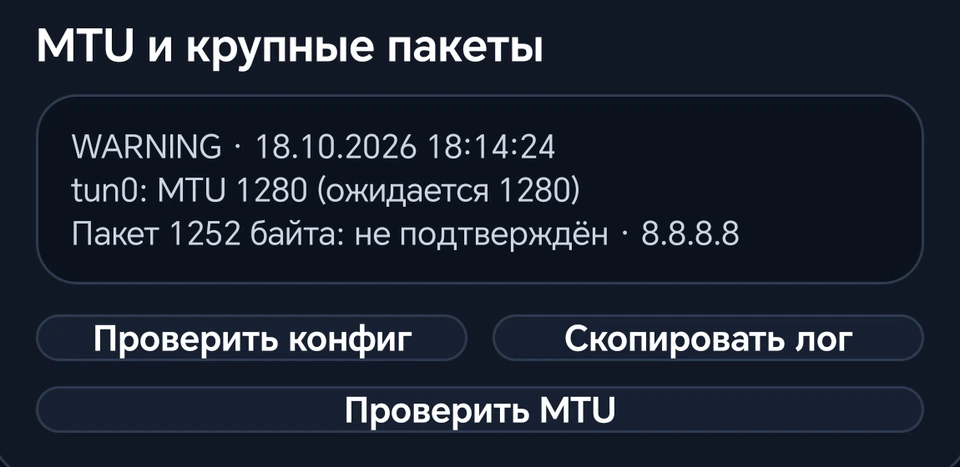
Соберите диагностику
Сразу после неудачной попытки откройте «Диагностика». На Android она доступна внизу главного экрана и в деталях конфига, на Windows — в боковом меню. Нажмите «Скопировать лог». Отмечайте время попытки: старые результаты не описывают текущее подключение.
Создайте обращение
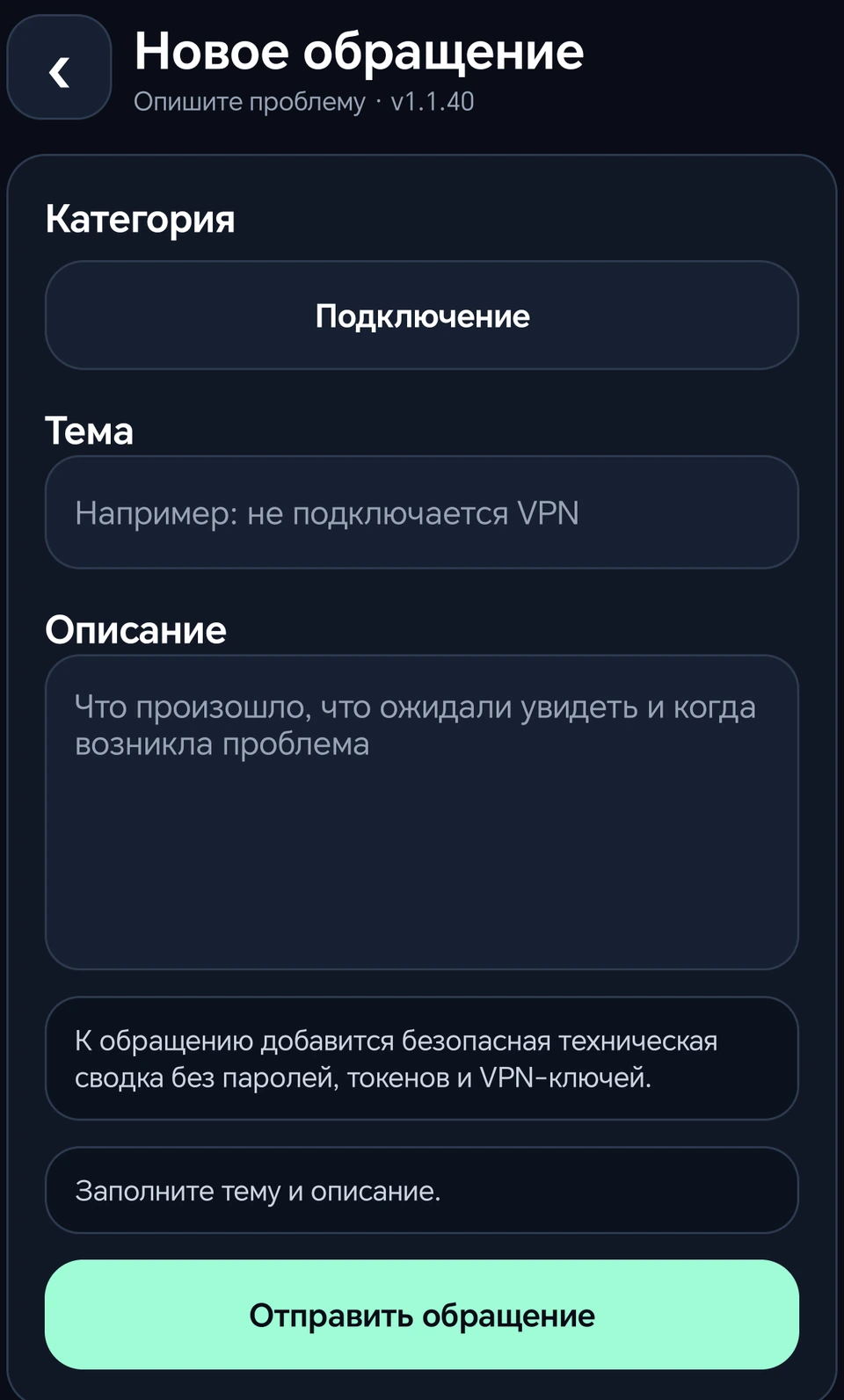
- Откройте «Поддержка» → «Новое обращение».
- Выберите категорию, укажите тему и опишите проблему.
- Добавьте имя конфига, устройство, версию приложения, оператора и время ошибки. При необходимости передайте лог или снимок ошибки в ответе поддержке.
- Отправьте обращение. Ответ появится в поддержке и в уведомлениях, если их показ разрешён.
Не публикуйте VPN-ключи, пароль аккаунта, код привязки Telegram или личное приглашение в VK-комнату. Проверьте снимок перед отправкой.
Ссылка сохранена, но Обход БС не подключается
Проверьте оплаченный доступ и переключатель у выбранного конфига. Отключите VPN, обновите профиль и повторите попытку. При ошибке недоступной комнаты замените приглашение. Если не помогло, передайте текст ошибки поддержке.
Не открывается сайт FARIK VPN
Приложение сохраняет ранее загруженные конфиги локально. Для входа, покупки и новых параметров нужен доступ к серверу FARIK VPN. Попробуйте другую сеть. Если проблема остаётся, напишите в поддержку через бота.
После переключения режима подключение зависло
Дождитесь полного отключения предыдущего режима, проверьте выбранный конфиг и подключайтесь снова. Если состояние не меняется, сохраните текст ошибки и обратитесь в поддержку.
10 · Другие устройства
iPhone, macOS, Linux и роутеры
Для обычного AWG используйте совместимый клиент с поддержкой версии протокола вашего конфига. Скачайте ссылку vpn:// или файл .conf из личного кабинета. Для роутера файл также доступен в деталях конфига Android.
Официальные загрузки Amnezia VPN
Файл .conf содержит VPN-ключи. Не пересылайте его другим людям. Обход БС через VK-комнату настраивается в FARIK VPN для Android и Windows; обычный экспорт .conf этот режим не включает.
Как импортировать файл для роутера?
Откройте детали нужного подключения, скачайте .conf и импортируйте его в совместимый клиент роутера. Он должен поддерживать AmneziaWG нужной версии, а не только обычный WireGuard.
Нужна помощь с подключением?
Укажите устройство и имя конфига. Пароли и ключи не нужны.